
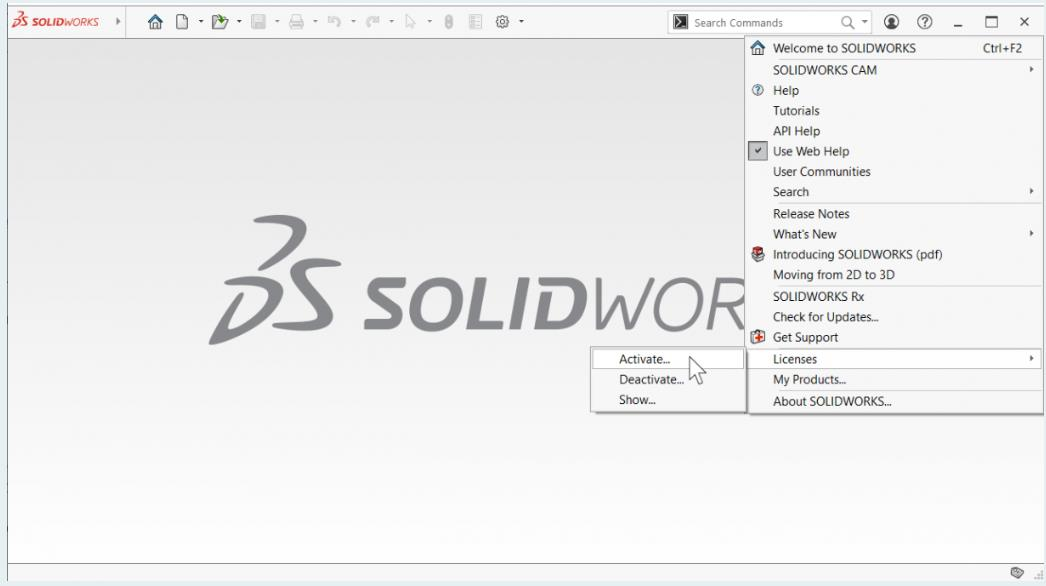
Ouvrir SOLIDWORKS sur le poste cible, lancer Aide > Licences > Activer, sélectionner les produits à activer, utiliser une adresse courriel valide, puis confirmer que SOLIDWORKS démarre sans relancer l’assistant d’activation.
Une licence Standalone SOLIDWORKS est attachée à un poste précis après activation. C’est simple à gérer pour un utilisateur isolé, mais cela veut aussi dire qu’une mauvaise activation peut immobiliser la licence au mauvais endroit.
La procédure ci-dessous résume l’essentiel : quoi préparer, où cliquer, quoi vérifier et quand arrêter pour demander de l’aide.
Avant de commencer
Confirmez que le poste est bien celui qui doit porter la licence. Préparez le numéro de série, l’accès Internet et une adresse courriel valide. Si l’ordinateur doit être remplacé bientôt, ne consommez pas l’activation ici : désactivez ou transférez proprement la licence depuis l’ancien poste d’abord.
Procédure
- Démarrez SOLIDWORKS sur le poste à activer.
- Ouvrez le menu d’aide, puis choisissez Licences > Activer. Sur les versions plus anciennes, l’entrée peut se trouver directement dans le menu Aide.
- Dans l’assistant d’activation du produit SOLIDWORKS, sélectionnez les produits concernés. En général, Select All est le choix le plus sûr si le poste doit utiliser toute la suite installée.
- Choisissez l’activation automatique par Internet lorsque l’environnement réseau le permet.
- Saisissez l’adresse courriel demandée et lancez l’activation.
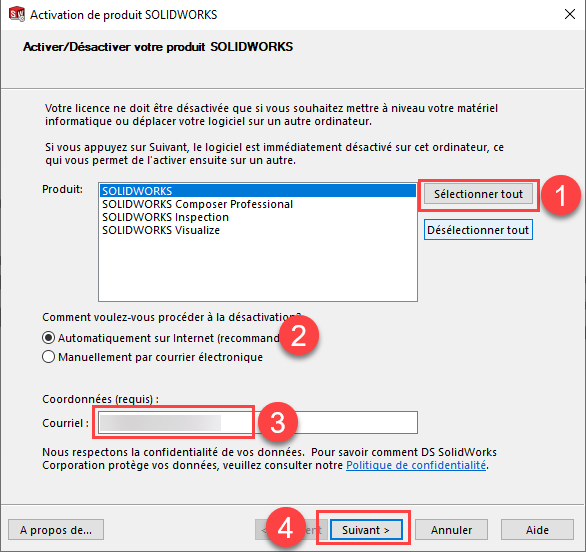
- Attendez la confirmation de l’assistant avant de fermer la fenêtre.
Contrôle après activation
Fermez SOLIDWORKS, relancez-le, puis vérifiez qu’il ne demande plus d’activation. Ouvrez aussi les compléments ou produits associés à la licence si le poste en dépend : Simulation, CAM, Composer ou autre module installé.
À surveiller
Si l’assistant s’ouvre automatiquement au démarrage, SOLIDWORKS considère probablement que le poste n’est pas encore activé. Si l’activation échoue, ne multipliez pas les essais au hasard : notez le message, vérifiez le numéro de série et contrôlez les restrictions proxy/pare-feu avec l’IT.
Ne jamais activer une licence fixe sur un poste temporaire sans plan de désactivation. Une licence bloquée sur une machine reformattée ou retirée du service devient une perte de temps évitable.
Besoin d'un coup de main ?
J'offre une assistance gratuite par courriel pour les questions courtes : il suffit d'en faire la demande via le formulaire de contact. Si l'intervention touche plusieurs postes, un serveur de licences ou un environnement PDM, je peux aussi vous accompagner.
Assistance gratuite offerte par courtoisie, sans garantie de délai ni d'exactitude ; elle ne remplace pas le support officiel de votre revendeur.