
Créer ou utiliser un SOLIDWORKS ID, enregistrer le numéro de série, télécharger la bonne version depuis le portail, lancer le Gestionnaire d’installation, saisir le numéro, choisir les produits, installer, puis activer la licence.
Installer SOLIDWORKS sur un poste individuel est une procédure assez linéaire, mais elle mélange trois sujets : le compte SOLIDWORKS ID, le téléchargement de l’installateur et l’installation locale avec activation.
Cette page remet ces étapes dans un ordre exploitable pour un utilisateur ou un administrateur qui prépare un poste Standalone.
Compte et numéro de série
Avant de télécharger, le numéro de série doit être associé au bon compte SOLIDWORKS ID. Utilisez l’adresse courriel de l’utilisateur ou de l’administrateur prévu par l’entreprise, pas une adresse personnelle temporaire.
Enregistrer le numéro
- Aller sur le portail client SOLIDWORKS ou la page de connexion actuelle.
- Créer un SOLIDWORKS ID si le client n’en possède pas.
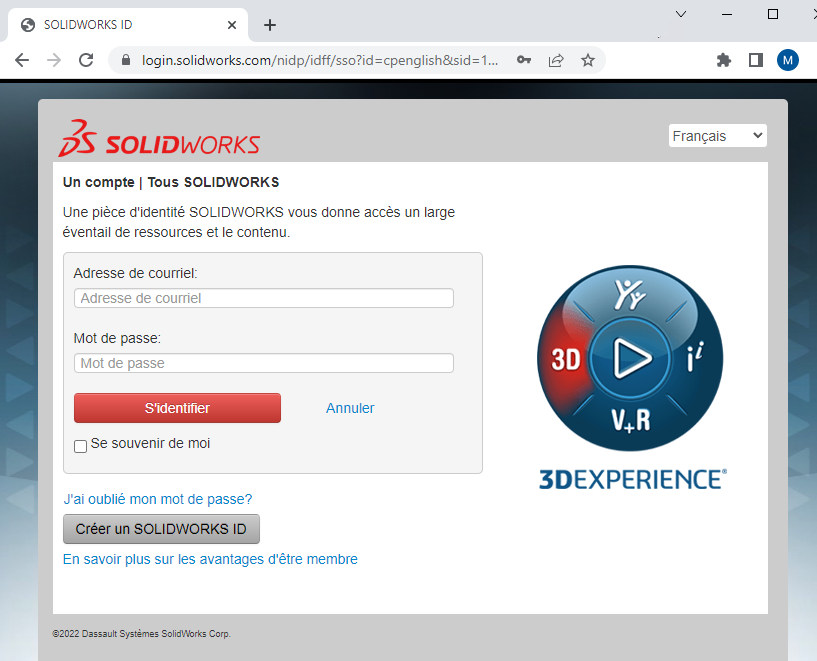
- Saisir l’adresse courriel et le numéro de série.
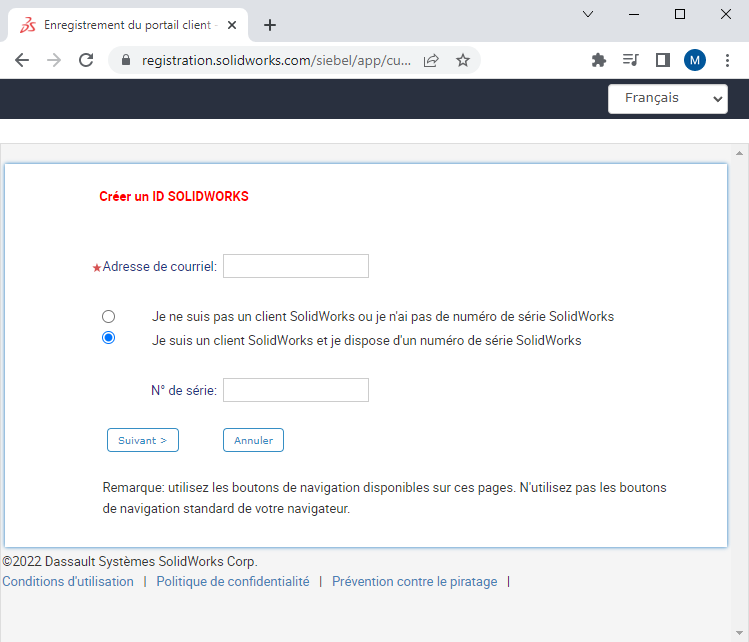
- Valider les informations de société affichées.
- Utiliser les boutons du portail, pas les boutons Précédent/Suivant du navigateur.
Télécharger SOLIDWORKS
- Se connecter au portail avec le compte validé.
- Ouvrir la section Téléchargements et mises à jour.
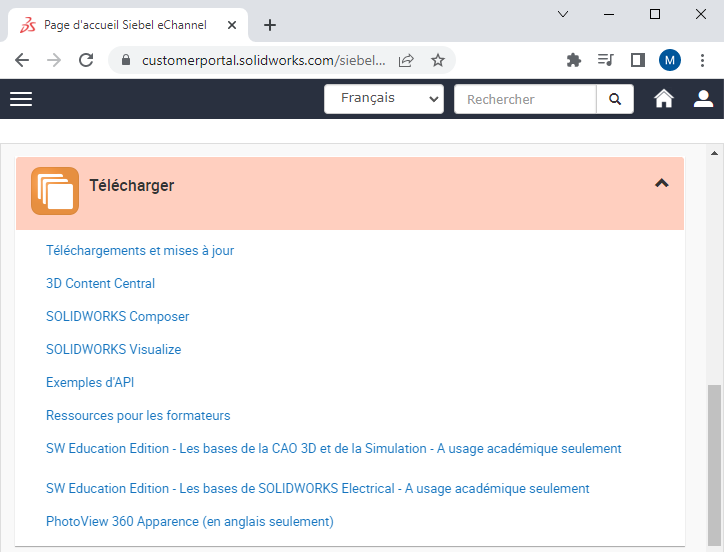
- Choisir la version majeure à installer.
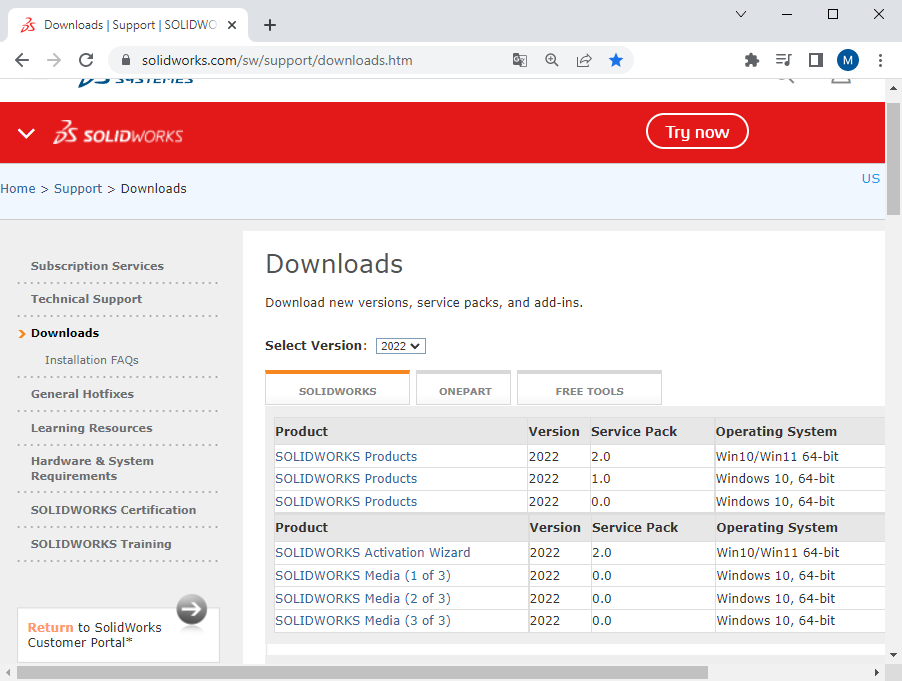
- Télécharger le Gestionnaire d’installation ou le jeu de fichiers complet selon le contexte réseau.
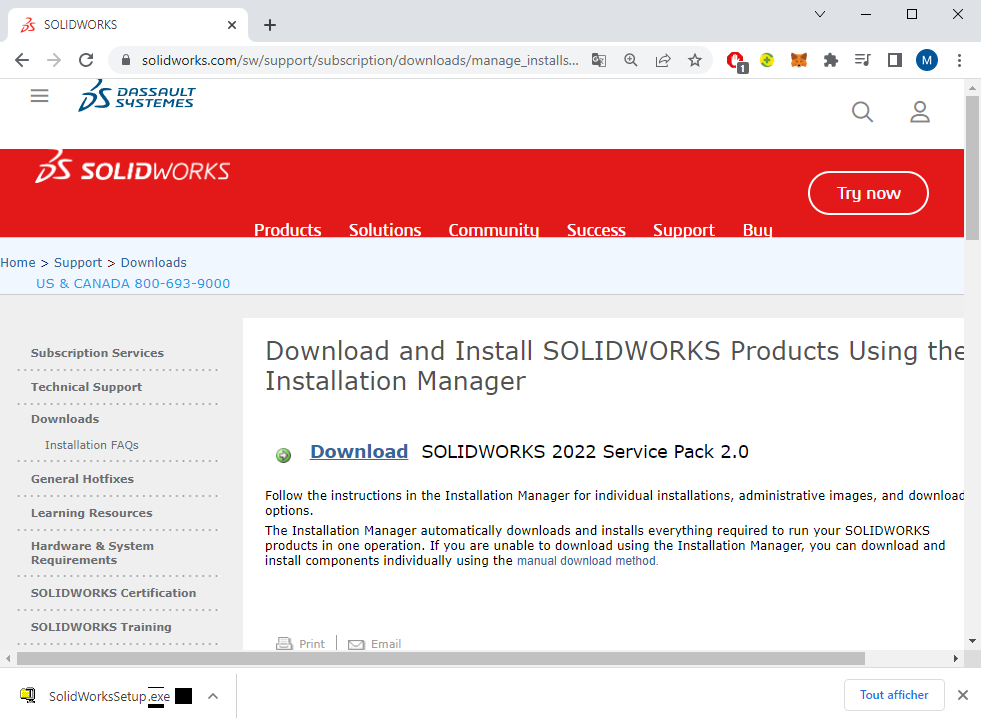
- Conserver l’installateur dans un dossier identifiable.
Installer le poste
- Lancer
setup.exeen administrateur.
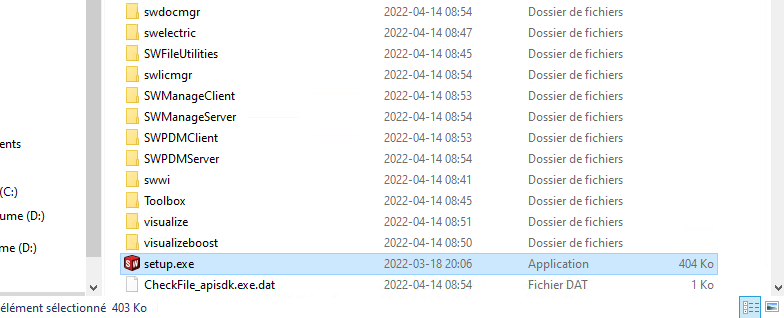
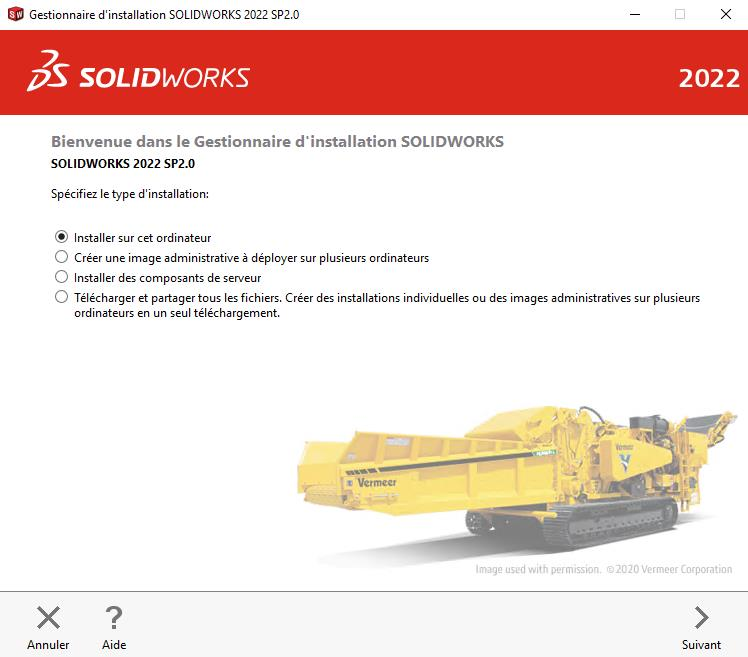
setup.exe en administrateur.- Choisir l’installation individuelle.
- Entrer le numéro de série.
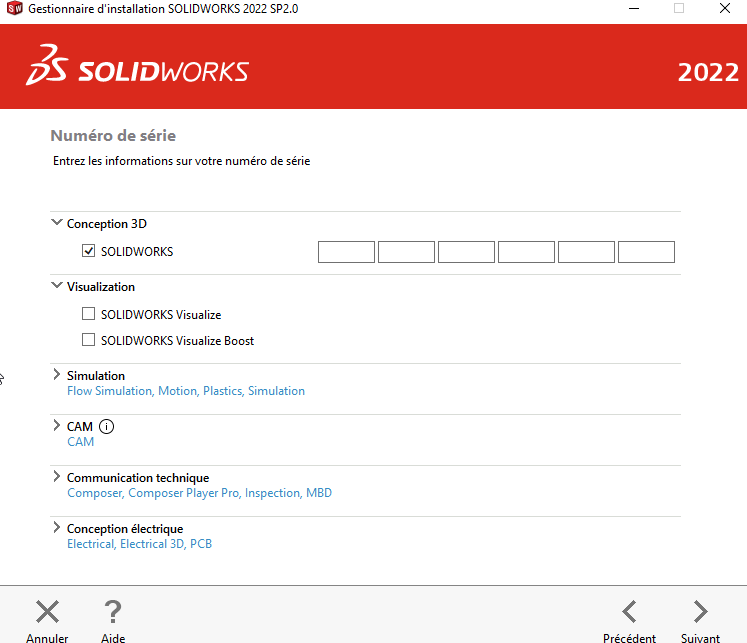
- Sélectionner les produits nécessaires.
- Vérifier l’emplacement d’installation et les options de téléchargement.
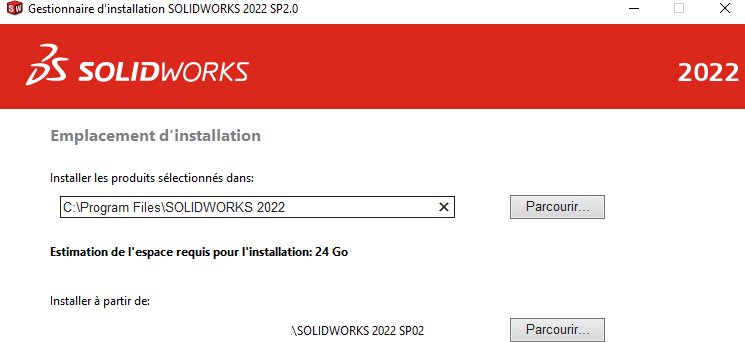
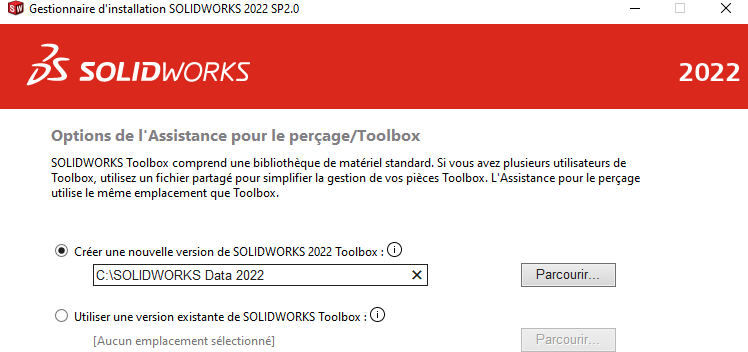
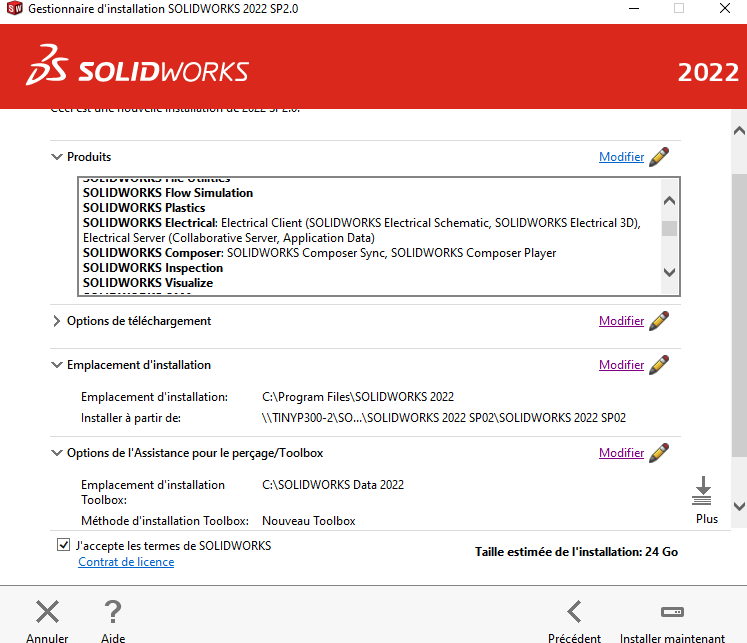
- Lancer l’installation et attendre la fin sans interrompre le processus.
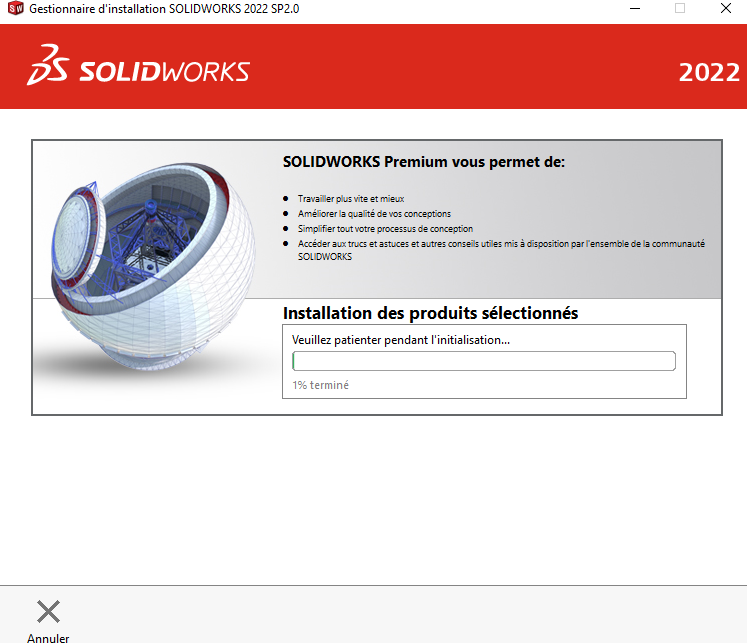
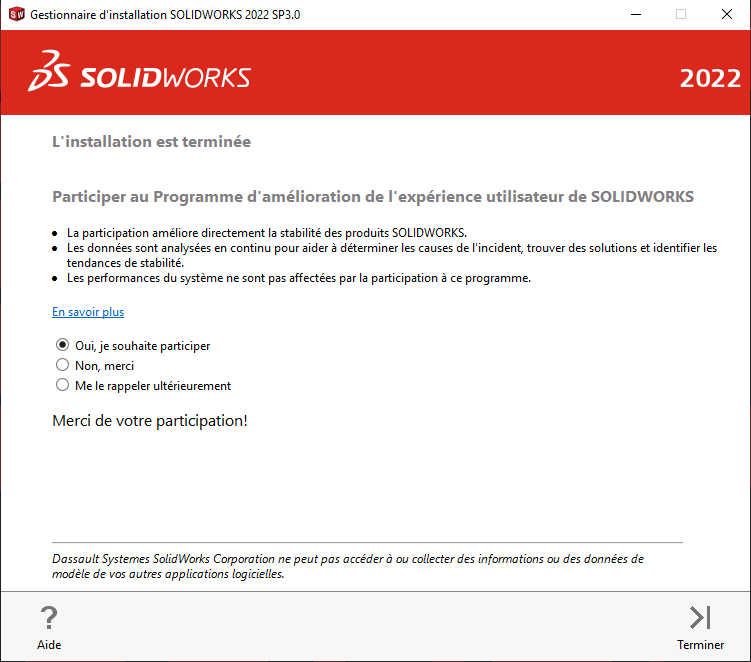
- Démarrer SOLIDWORKS et activer la licence Standalone.
Validation
Après installation, ouvrez SOLIDWORKS, créez une pièce de test, vérifiez les compléments nécessaires et confirmez que l’activation ne redemande pas d’action au prochain lancement.
Les portails et noms de menus SOLIDWORKS changent avec le temps. La logique reste la même : compte correct, numéro de série correct, version correcte, activation confirmée.
Besoin d'un coup de main ?
J'offre une assistance gratuite par courriel pour les questions courtes : il suffit d'en faire la demande via le formulaire de contact. Si l'intervention touche plusieurs postes, un serveur de licences ou un environnement PDM, je peux aussi vous accompagner.
Assistance gratuite offerte par courtoisie, sans garantie de délai ni d'exactitude ; elle ne remplace pas le support officiel de votre revendeur.